
나의 개발 일상 기록
[CentOS7] MySQL 설치 본문
CentOS7에 MySQL 설치 과정
* root 계정으로 접속을 한다.
1. MySQL yum repository package 다운로드
wget http://dev.mysql.com/get/mysql80-community-release-el7-3.noarch.rpm
위의 명령어를 사용하여 Repository Package를 다운받습니다.
https://dev.mysql.com/downloads/repo/yum/ 에 접속하면
Repository Setup Packages를 확인 할 수 있다.
* wget : 인터넷에서 단일 파일을 받아 현재 디렉토리에 저장하는 명령어
* 권한이 없다는 오류가 발생 시 명령어 앞에 sudo wget ~~~~ 처럼 해줍니다.
* ex) wget URL 주소
2. 1번에서 다운받은 package 설치
yum localinstall mysql80-community-release-el7-3.noarch.rpm
위의 명령어를 통해 다운로드 받은 패키지를 설치합니다.
* rpm (Redhat Package Manager)
Windows 계열의 setup.exe 파일과 비슷하게 자동으로 설치해주는 프로그램입니다.
rpm 패키지는 컴파일되어 설치한 실행파일, 설정파일, 라이브러리 등을 하나로
묶어놓은 파일을 말합니다.
* yum (Yellodog Updater Modified)
rpm과 다르게 인터넷 사용이 필수이기 때문에 패키지간 의존성 문제를 해결할 수 있습니다.
A 패키지를 설치하기전에 필요한 B 패키지까지 모두 한번에 설치가 가능하며,
의존도를 자동으로 찾고 알아서 설치해줍니다.
* ex) yum localinstall rpm파일이름.rpm
* yum localinstall : 로컬에 있는 rpm 설치
3. MySQL repository 활설화
yum repolist enabled | grep "mysql.*-community.*"
위의 명령어를 통해 MySQL repository를 활성화 시켜줍니다.
* yum repolist : yum 패키지를 설치하는 원격지 저장소 정보를 볼 수 있습니다.
* grep : 파일이나 표준입력으로부터 패턴을 찾아주는 역할을 합니다.
4. MySQL 설치
yum install mysql-community-server mysql mysql-libs mysql-devel mysql-server
위의 명령어를 통해 MySQL을 설치합니다.
* yum install : 패키지를 설치합니다.
* ex) yum install 패지키
5. MySQL start
systemctl start mysqld.service
위의 명령어를 통해 MySQL 실행 시킵니다.
* systemctl : 리눅스의 systemd 와 service manager를 컨트롤 하기 위한 도구이며,
서비스의 상태 진단, 설정변경, 구동과 중단 등의 전반적인 관리 기능을 제공합니다.
* ex) systemctl strart OR stop OR restart 서비스이름.service
6. MySQL 현재 상태 확인
systemctl status mysqld.service
위의 명령어를 통해 MySQL 실행 상태를 확인합니다.

7. MySQL 부팅 시 등록
systemctl enable mysqld.service
위의 명령어를 통해 부팅 시 mysql이 자동 실행이 되도록 설정합니다.
* systemctl enable : 서비스 파일 등록해줍니다. 부팅 시 서비스가 실행하게 해줍니다.
* ex) systemctl enable 서비스이름.service OR 서비스이름
8. 임시 패스워드 확인
grep 'temporary password' /var/log/mysqld.log
위의 명령어를 통해 임시비밀번호를 확인합니다.
* /var/log/mysqld.log 경로에 패키지 설치 시 root 임시 패스워드가 저장됩니다.

9. Secure 환경설정
mysql_secure_installation
위의 명령어를 통해 Secure 환경을 설정해줍니다. 패스워드 변경 및 각 물음에 대답을 진행합니다.
9-1. 임시 비밀번호를 입력 합니다.
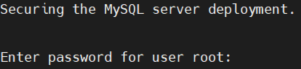
9-2. 새로운 비밀번호을 입력 합니다.

9-3. 비밀번호 확인 입력을 합니다.

9-4. root의 비밀번호를 변경하시겠습니까?

9-5. 익명의 사용자를 제거 하시겠습니까?

9-6. 원격으로 루트 로그인을 허용하시겠습니까?

9-7. 테스트 데이터베이스를 제거하고 엑세스 하시겠습니까?

9-8. 현재 권한 테이블을 다시로드 하시겠습니까?

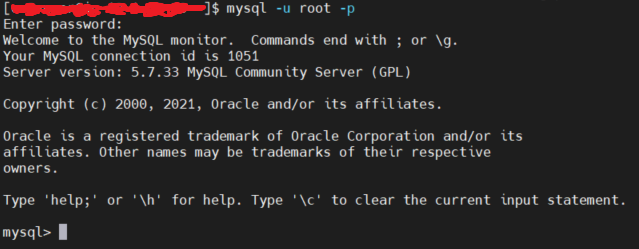
10. 접속
mysql -u root -p
위의 명령어를 통해 설정한 비밀번호를 입력 후 mysql에 접속을 할수 있습니다.
'AWS' 카테고리의 다른 글
| [CentOS7] JDK 8 설치 (0) | 2021.05.10 |
|---|---|
| [CentOS7] Linux 디렉토리 (0) | 2021.05.06 |
| [CentOS7] mattermost 버전 업데이트 (0) | 2021.02.23 |
| [CentOS7] mattermost 설치 (0) | 2021.02.17 |
| [CentOS7] 레드마인 설치 (0) | 2021.02.17 |

