
나의 개발 일상 기록
[CentOS7] confluence 설치 본문
AWS(CentOS7) CONFLUENCE 설치 전 사전 준비
* confluence를 설치를 진행 하기 전 아래의 url을 통해 JAVA 설치를 진행합니다.
[CentOS7] JDK 8 설치
AWS (CentOS7) JDK 8 설치과정 1. JDK 설치 리스트 확인 yum list java*jdk-devel 위의 yum명령어를 통해 설치 가능한 JDK 목록을 확인 할 수 있습니다. 2. OPEN JDK 설치 yum install java-1.8.0-openjdk-de..
hsti.tistory.com
* confluence를 설치를 진행 하기 전 아래의 url을 통해 MySQL을 설치를 진행합니다.
[CentOS7] MySQL 설치
CentOS7에 MySQL 설치 과정 * root 계정으로 접속을 한다. 1. MySQL yum repository package 다운로드 wget http://dev.mysql.com/get/mysql80-community-release-el7-3.noarch.rpm 위의 명령어를 사용하여 Re..
hsti.tistory.com
MySQL을 설치가 완료가 되었다면 아래의 query를 통해 작업을 진행합니다.
1. CREATE USER 'confdbadmin'@'%' IDENTIFIED BY 'confdbadmin';
위의 명령어를 통해 confluence 사용자를 생성합니다.
2. CREATE DATABASE confdb CHARACTER SET utf8 COLLATE utf8_bin;
위의 명령어를 통해 confluence DataBase를 생성합니다.
3. GRANT SELECT,INSERT,UPDATE,DELETE,CREATE,DROP,ALTER,INDEX on confdb.* TO 'confdbadmin'@'%'IDENTIFIED BY 'confdbadmin';
위의 명령어를 통해 생성된 DataBases에 사용자의 권한을 부여해줍니다.
4. flush privileges;
위의 명령어를 통해 변경된 사용자의 권한을 적용합니다.
* Confluence 전용 사용자 생성
sudo useradd -m user01
sudo passwd user01
* Confluence Port 8090 방화벽 OPEN
firewall-cmd --permanent --add-port=8090/tcp
firewall-cmd --reload
AWS(CentOS7) CONFLUENCE 설치 과정
1. Confluence 설치 프로그램 다운로드
https://www.atlassian.com/software/confluence/download
위의 경로에서 Confluence 설치 프로그램(.tar.gz)을 다운로드 합니다.
2. 설치 경로 디렉토리 생성
mkdir confluence
Confluence를 설치를 위한 경로에 해당 디렉토리를 생성합니다.
3. .tar 압축 해제
tar -xzf atlassian-confluence-X.X.X.tar.gz -C <installation-directory>
cd <installation-directory>
tar -xf atlassian-confluence-X.X.X.tar
위의 명령어들을 통해 .tar 파일 압축 해제를 진행합니다.
4. 소유권 변경 및 권한 변경
chown -R confluence <installation-directory>
chmod -R u=rwx,go-rwx <installation-directory>
위의 명령어들을 통해 디렉토리 소유권 변경 및 권한 변경을 진행합니다.
5. confluence 홈 디렉토리 생성
mkdir confluence-home
<installation-directory> 내에 홈 디렉토리를 생성합니다.
6. 홈 디렉토리 소유권 변경 및 권한 변경
chown -R confluence <home-directory>
chmod -R u=rwx,go-rwx <home-directory>
위의 명령어를 통해 홈 디렉토리 소유권 변경 및 권한 변경을 진행합니다.
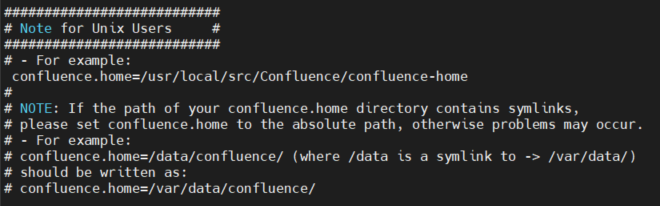
7. 홈 디렉토리 설정 변경
vi <installation-directory>\confluence\WEB-INF\classes\confluence-init.properties.
위의 경로의 파일을 실행 편집기로 실행합니다.
실행 후 아래의 그림처럼 confluence.home 경로를 생성한 홈 디렉토리 경로로 변경합니다.
8. 포트 확인
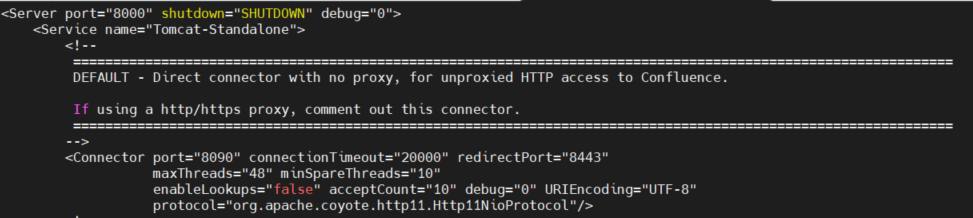
vi <installation-directory>\conf\server.xml
위의 명령어를 통해 server.xml을 편집기로 실행합니다.
아래의 그림처럼 Server port = 8000 & Connector port = 8090을 확인합니다.
9. confluence 실행
su - u <confluence>
실행 전 Confluence 전용 사용자로 변경합니다.
cd <installation-directory>/bin
./start-confluence.sh
위의 경로를 통해 start-confluence.sh 해당 파일을 실행합니다.
실행이 완료 되었다면 ps -ef | grep confluence 명령어를 통해 확인합니다.
http://localhost:8090/ 접속을 합니다.
* Confluence에서 DataBase 테이블 생성 시 프로시저 Error 발생 시
grant all privileges on confdb.* to 'confdbadmin'@'%';
위의 명령어를 통해 모든 권한 부여 후 완료 시에 다시 원복을 시켜줍니다.
'AWS' 카테고리의 다른 글
| [AWS] Redis 설치 (0) | 2022.02.23 |
|---|---|
| [AWS] AWS SQS 생성 (0) | 2021.09.28 |
| [CentOS7] JDK 8 설치 (0) | 2021.05.10 |
| [CentOS7] Linux 디렉토리 (0) | 2021.05.06 |
| [CentOS7] mattermost 버전 업데이트 (0) | 2021.02.23 |


